9 Facetas
Las facetas son una forma de dividir un gráfico en subgráficos, de acuerdo a una o más variables categóricas. En ggplot2 tenemos las siguientes funciones para crear facetas:
facet_null(): sin facetas (por defecto).facet_wrap(): facetas en forma de una grilla.facet_grid(): crea una matriz de paneles donde las filas y columnas se definen por variables categóricas.
En este capítulo vamos a trabajar con dos datasets:
gapminder: dataset con la evolución temporal del desarrollo económico, población y esperanza de vida de los países del mundo (ver Tipos de visualización). Filtraremos solamente los datos del 2002.inventario: dataset con datos de inventario forestal de 27 parcelas en los que se ha medido el DBH, altura y especie (ver Sección 2.2).
Para comenzar, vamos a cargar los paquetes necesarios y a leer los datos que utilizaremos en este capítulo.
9.1 Facet wrap
La función facet_wrap() permite dividir un gráfico en subgráficos, de acuerdo a una variable categórica. Por ejemplo, si queremos dividir un gráfico de dispersión en subgráficos de acuerdo a la especie de la flor, podemos hacer lo siguiente:
iris |>
    ggplot(aes(x = Sepal.Length, y = Sepal.Width)) +
    geom_point() +
    facet_wrap(vars(Species))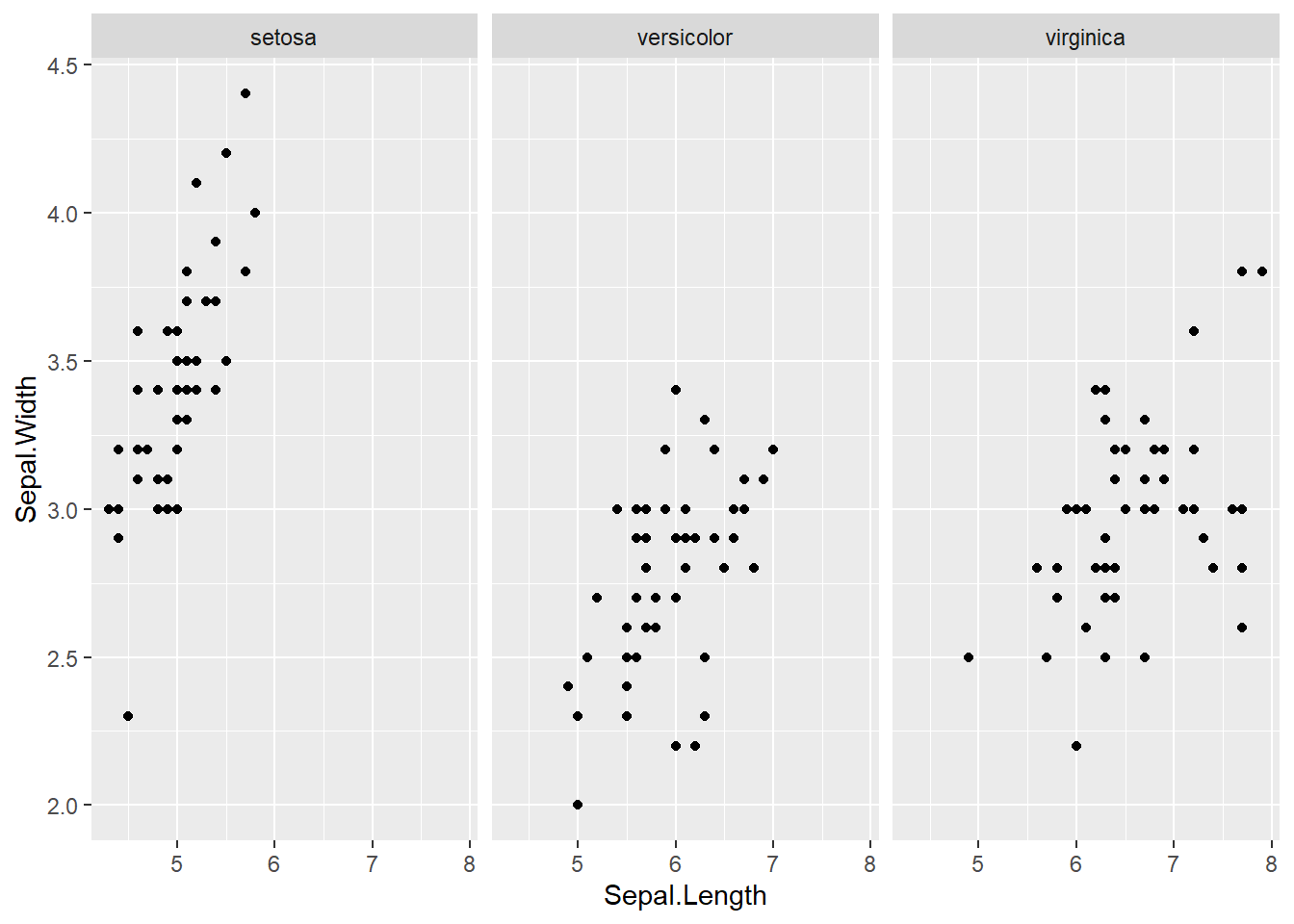
Fíjate que las variables las hemos definido dentro de la función vars(). Esto es necesario para que ggplot2 pueda interpretarlas correctamente.
Otra forma aceptada y que verás de forma más común es sin el uso de ~variable. En este caso, se debe usar ~ antes de la variable categórica. Por ejemplo, facet_wrap(~Species). El uso de vars() es el recomendable actualmente.
Vamos a ver otro ejemplo con el dataset de gapminder. En este caso, vamos a filtrar los datos del año 1952 y 2007 y vamos a dividir el gráfico en subgráficos de acuerdo al continente. Como puedes ver, no estamos limitados a utilizar una sola variable categórica para dividir el gráfico (aunque este ejemplo no sea muy útil).
## Filtrar datos
gapminder_filter_tbl <- gapminder %>%
  filter(year %in% c(1952, 2007))

## Gráfico
gapminder_filter_tbl |>
    ggplot(aes(x = gdpPercap, y = lifeExp)) +
    geom_point() +
    facet_wrap(vars(continent, year))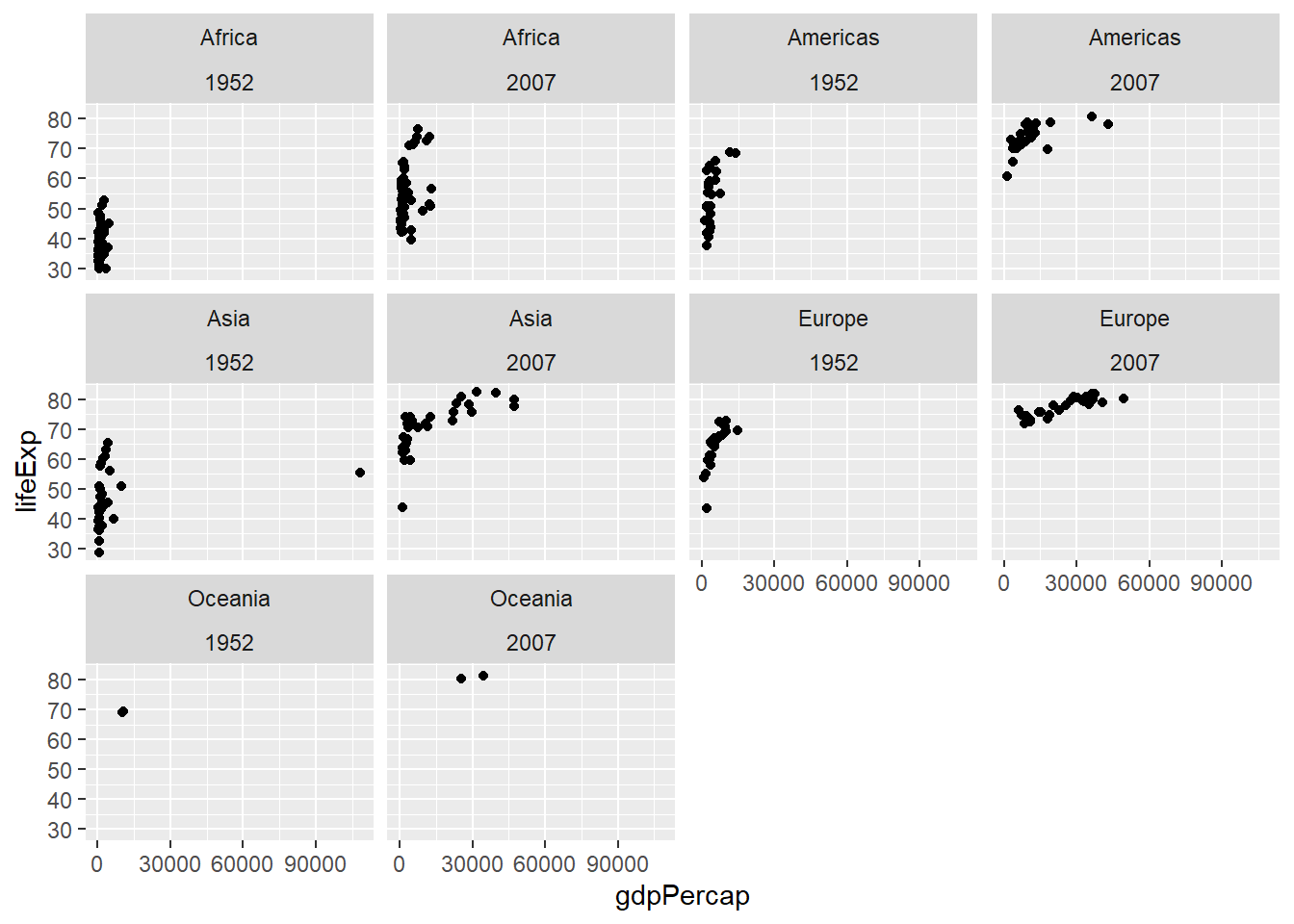
Algo que también podemos hacer es cambiar el número de filas y columnas que vienen por defecto con los argumentos ncol y nrow. Otro argumento útil es scales que permite controlar si las escalas de los ejes deben ser libres o no. Este tiene cuatro opciones:
"fixed"(por defecto): los ejes x e y son fijos."free": los ejes x e y son libres."free_x": el ejes x es libre mientras que el eje y es fijo."free_y": el eje y es libre mientras que el eje x es fijo.
Prueba en la siguiente aplicación los distintos argumento para ver como varían los gráficos.
#| standalone: true
#| viewerHeight: 800

## Load packages
library(bslib)
library(dplyr)
library(gapminder)
library(ggplot2)
library(glue)
library(shiny)

## UI
ui <- page_sidebar(
    sidebar = sidebar(
        open = "open",
        width = 200,
        numericInput(
            inputId = "nrow",
            label   = "nrow",
            min     = 0,
            max     = 5,
            value   = 2
        ),
        selectInput(
            inputId = "scales",
            label   = "scales",
            choices = c("fixed", "free", "free_x", "free_y"),
            selected = "fixed"
        )
    ),
    verbatimTextOutput("code") |> card(),
    plotOutput("plot", width = 500, height = 500) |> card()
)

## Server
server <- function(input, output, session) {

    output$code <- renderPrint({
        glue(
            '
            ggplot(gapminder, aes(x = gdpPercap, y = lifeExp)) +
                geom_point() +
                facet_wrap(
                    vars(continent),
                    nrow   = {input$nrow},
                    scales = {input$scales}
                ) +
                theme_bw()
            '
            )
    })

    ## Plot
    output$plot <- renderPlot({
        ggplot(gapminder, aes(x = gdpPercap, y = lifeExp)) +
            geom_point() +
            facet_wrap(
                vars(continent),
                nrow   = input$nrow,
                scales = input$scales
            ) +
            theme_bw(base_size = 8)
            }, res = 96
    )
}

## Run app
shinyApp(ui = ui, server = server)
9.2 Facet grid
La función facet_grid() permite dividir un gráfico en subgráficos, de acuerdo a una o dos variables categóricas, aunque su mayor utilidad ocurre cuando utilizamos dos variables. Tenemos 3 formas de utilizar esta función:
facet_grid(variable1 ~ variable2): crea una matriz de paneles donde las filas se definen porvariable1y las columnas porvariable2.facet_grid(variable1 ~ .): crea una matriz de paneles donde las filas se definen porvariable1.facet_grid(. ~ variable2): crea una matriz de paneles donde las columnas se definen porvariable2.
En el siguiente tabset puedes ver un ejemplo de cada para ver las diferencias con facet_wrap().
gapminder_filter_tbl |>
    ggplot(aes(x = gdpPercap, y = lifeExp)) +
    geom_point() +
    facet_grid(continent ~ year)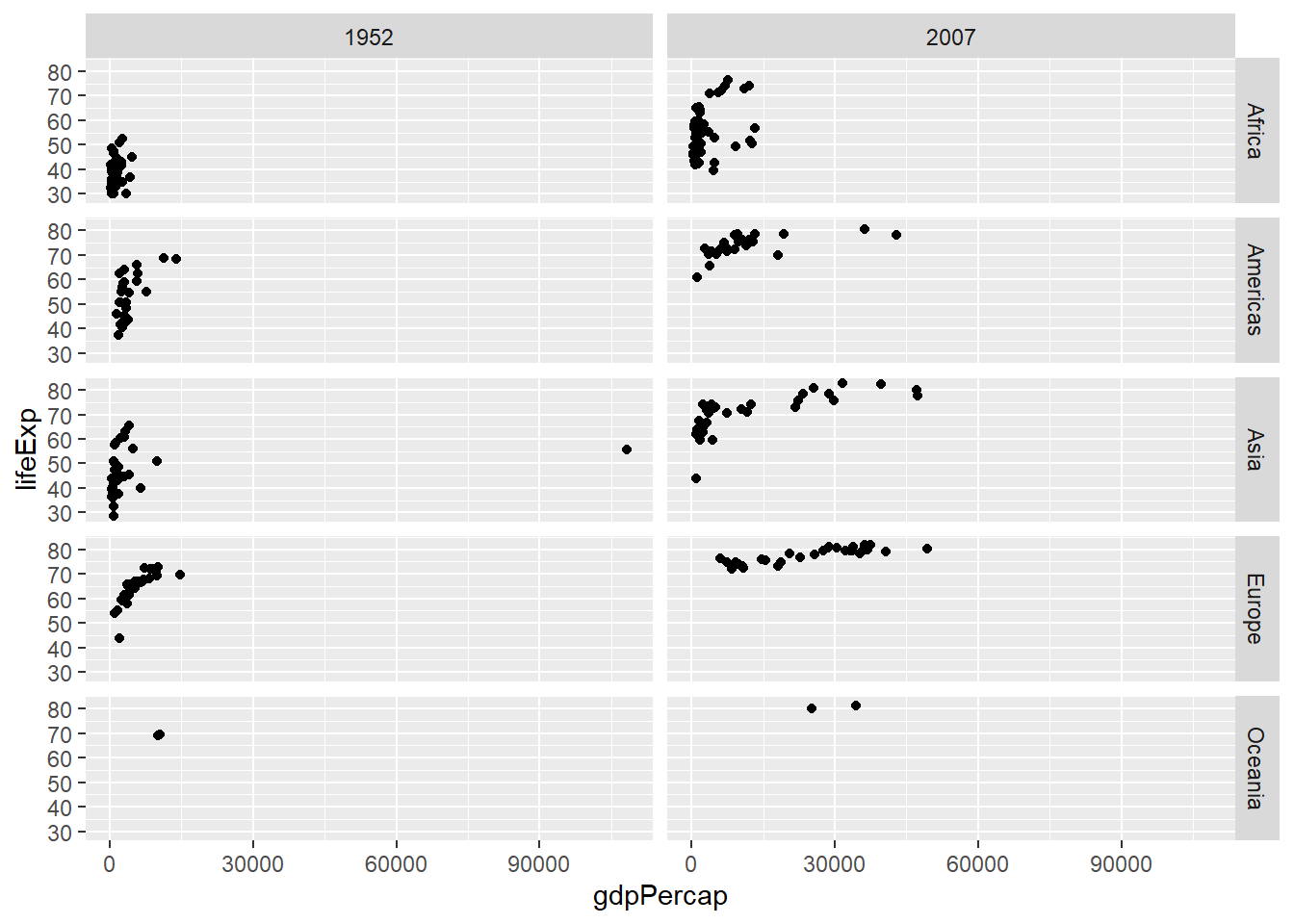
gapminder_filter_tbl |>
    ggplot(aes(x = gdpPercap, y = lifeExp)) +
    geom_point() +
    facet_grid(continent ~ .)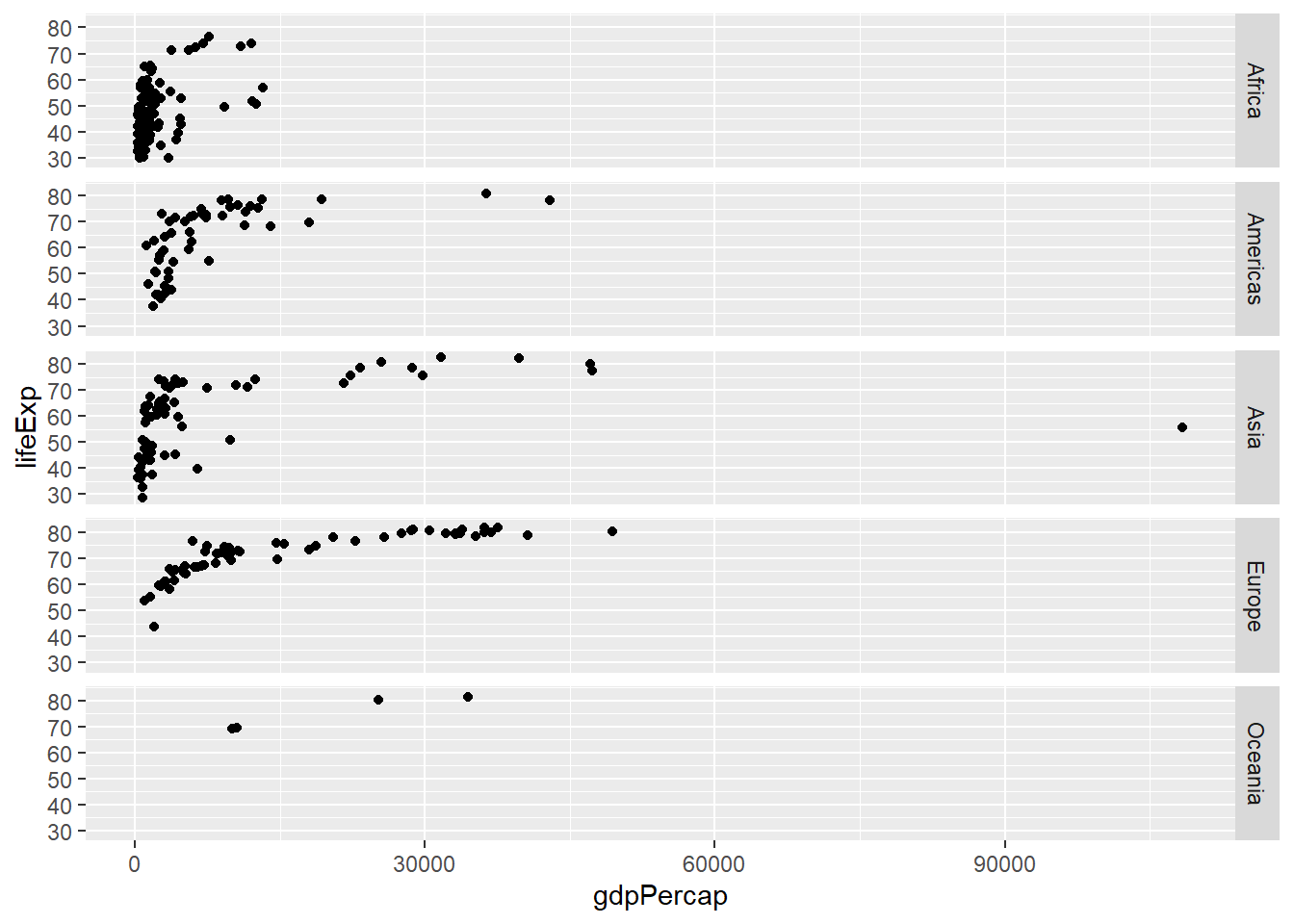
gapminder_filter_tbl |>
    ggplot(aes(x = gdpPercap, y = lifeExp)) +
    geom_point() +
    facet_grid(. ~ year)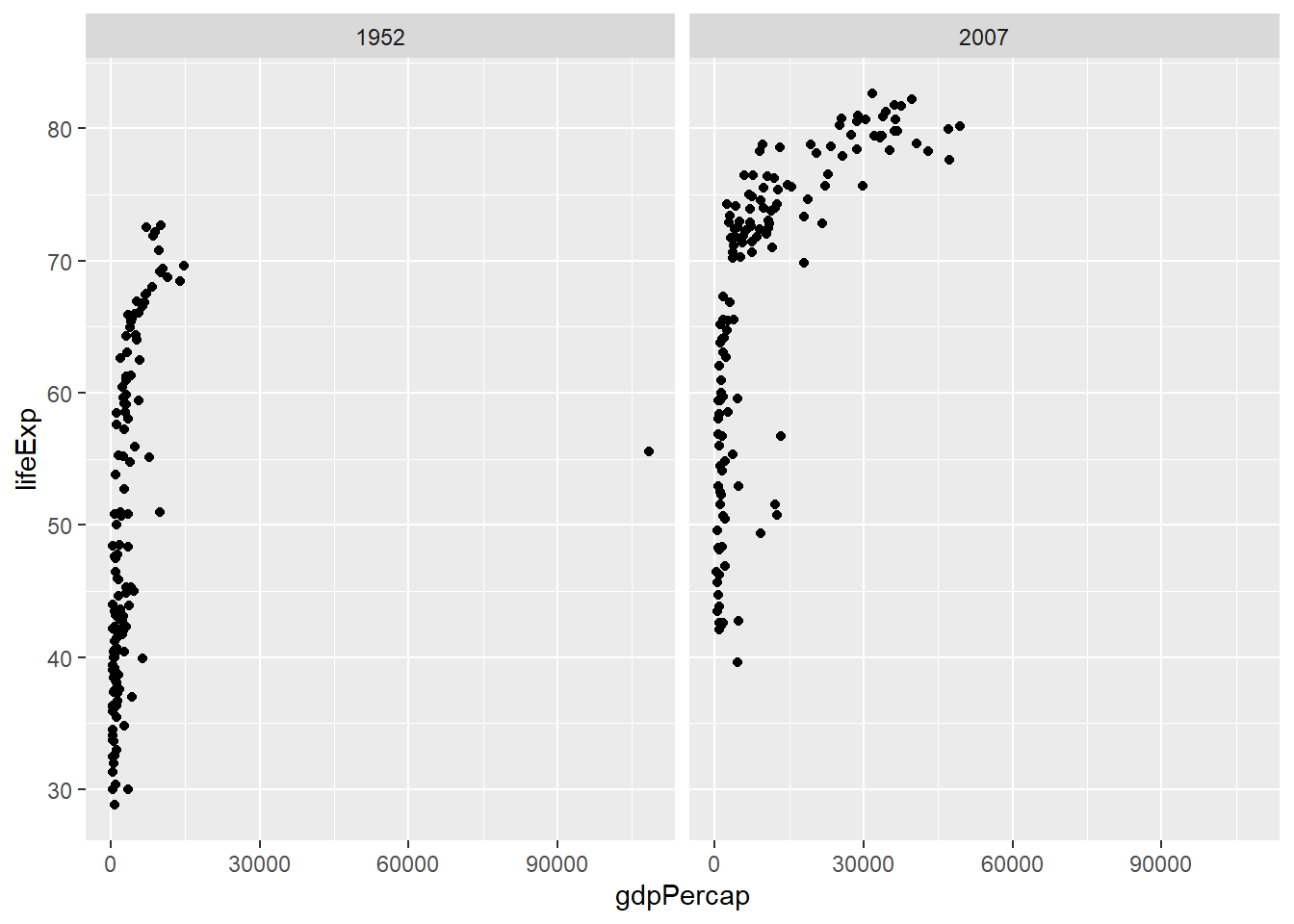
Como puedes ver, el ejemplo de las columnas nos da el mismo resultado que facet_wrap() para una sola variable. Además, al igual que la función anterior, podemos controlar el número de filas y columnas, además de las escalas que queremos fijas o libres aunque en este caso, todas las gráficas que pertenecen a la misma columna van a tener siempre las misma escala en x, y las que pertenecen a la misma fila van a tener la misma escala en y. Podéis verlo en este ejemplo:
gapminder_filter_tbl |>
    ggplot(aes(x = gdpPercap, y = lifeExp)) +
    geom_point() +
    facet_grid(
        continent ~ year,
        scales = "free"
    )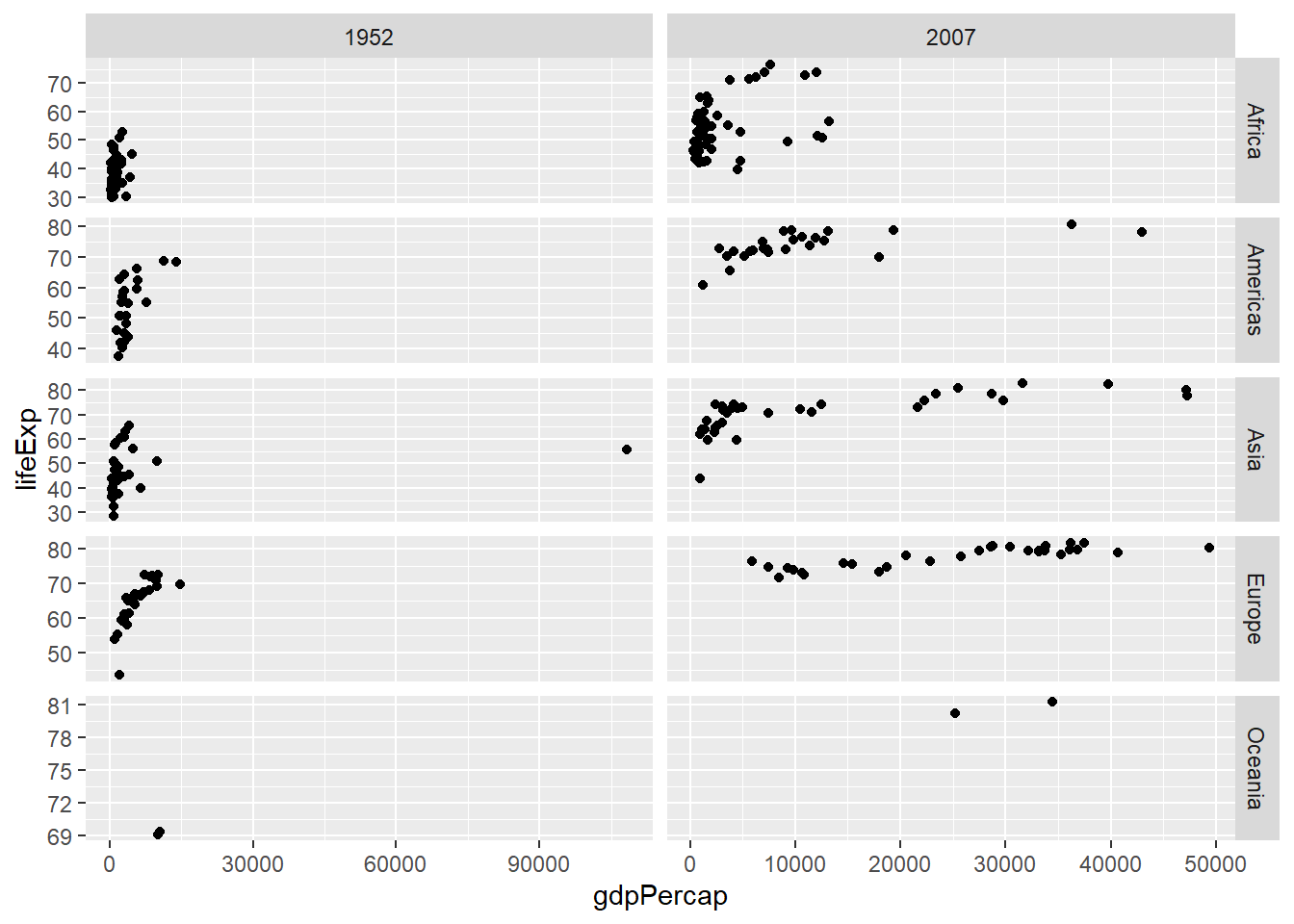
Las escalas fijas permiten ven mejor los patrones globales (comparar las gráficas), mientras que las escalas libres permiten mejor ver los patrones locales (de cada gráfica).
9.3 Ejercicio 13
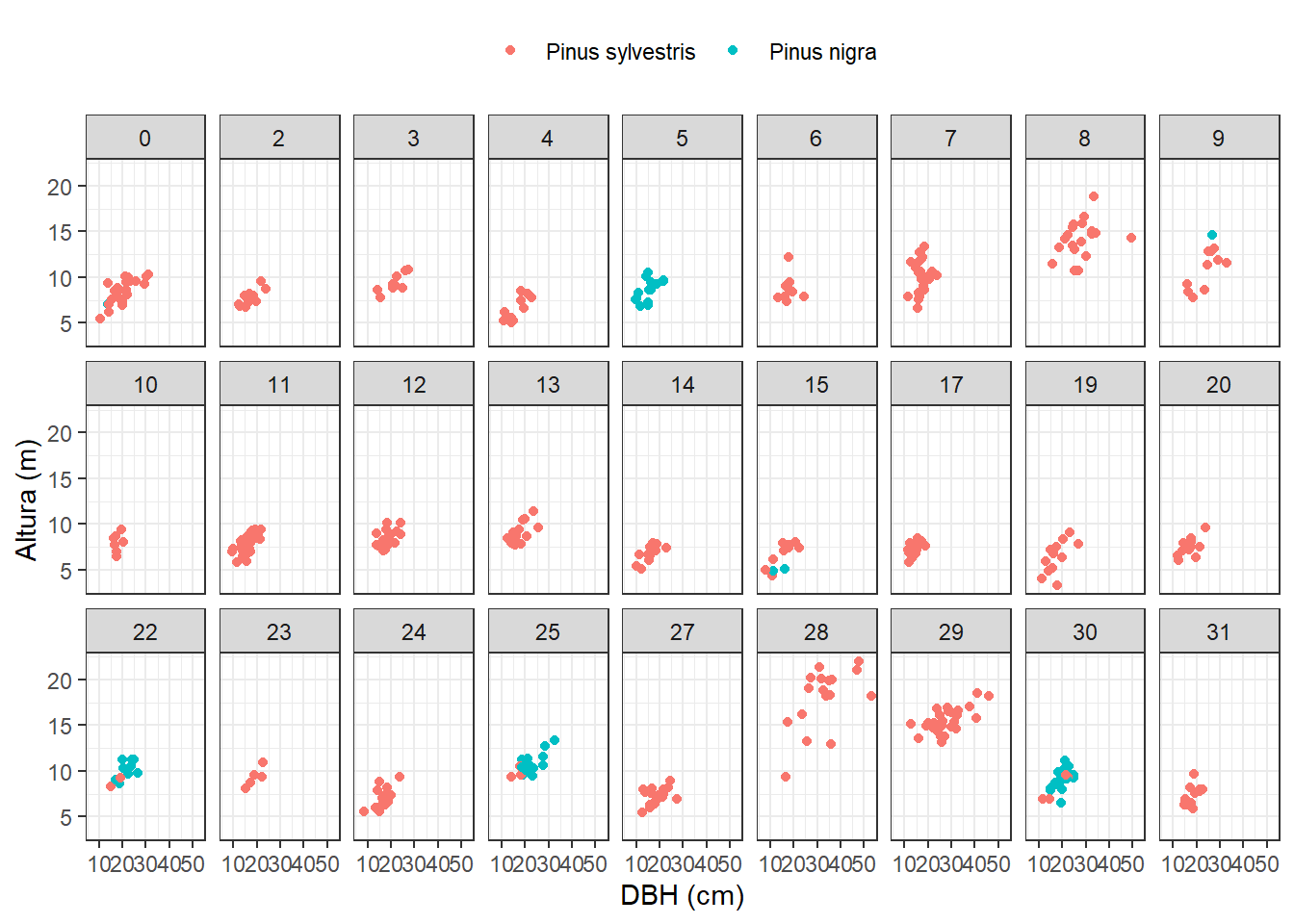
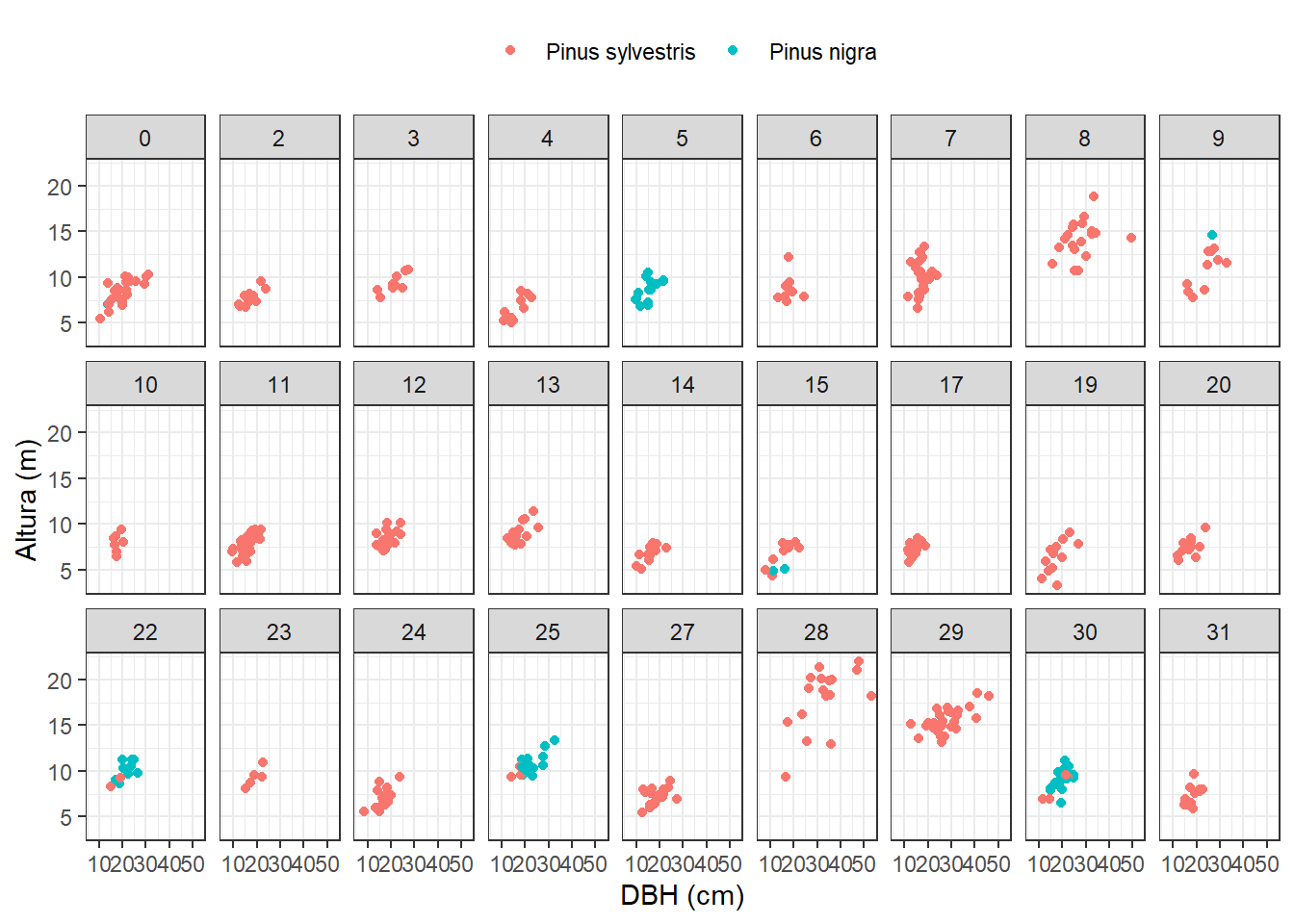
En este ejercicio, vamos a ver la relación diámetro-altura de los árboles de inventario, generando un subgráfico por cada parcela. Para ello, vamos a cargar los datos de inventario, convertirlos a tibble y vamos a ver de nuevo su estructura:
En la Figura 9.3 tienes el resultado esperado en este ejercicio, que puedes escribir en la pestaña de Ejercicio.